Fonctions
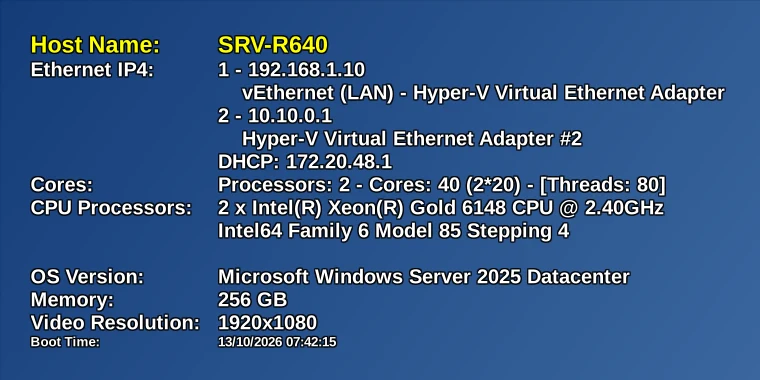
Il remplace BGInfo et ses scripts VBScript par un seul exécutable : les informations sont lues dans WMI, les API Windows et le Registre, et l'image est dessinée et définie comme fond d'écran sans programme externe. Le fond d'écran choisi par l'utilisateur reste la base et peut être restauré à tout moment.
Il se configure depuis une fenêtre avec aperçu en direct, et la configuration est un fichier XML lisible. En mode résident, il reste dans la zone de notification et met à jour le fond d'écran quand le réseau, la résolution ou les moniteurs changent, au déverrouillage de la session et à la reconnexion RDP.
- Une image par moniteurÀ la résolution exacte, avec texte et marges mis à l'échelle selon le DPI.
- Champs prêts à l'emploiNom, domaine, utilisateur, IPv4 et IPv6, passerelle, DNS, processeur, mémoire, volumes, BIOS, Service Tag, durée de fonctionnement, etc.
- Champs personnalisés sans scriptRequêtes WMI, valeurs du Registre, variables d'environnement.
- Toujours lisibleOmbre ou contour du texte, cadre semi-transparent aux coins arrondis.
- Serveurs multi-utilisateursChaque utilisateur a ses propres images ; le démarrage automatique peut s'appliquer à tous les utilisateurs.
- Ligne de commande
/apply,/monitor,/restoreet/exportpour les tâches planifiées et la documentation.
Configuration requise
| Système d'exploitation | Windows 10, Windows 11, Windows Server 2016 ou version ultérieure, avec l'Expérience utilisateur |
|---|---|
| Framework | .NET Framework 4.8 (déjà inclus dans Windows 10 à partir de la version 1903, dans Windows 11 et dans Windows Server 2022 et 2025) |
| Autorisations | Utilisateur standard ; administrateur uniquement pour le démarrage automatique de tous les utilisateurs |
| Installation | Aucune : un seul exécutable avec les fichiers de configuration .xml |
Installation
- Créez un dossier, par exemple
C:\Program Files\InfoDesktop, et copiez-y InfoDesktop.exe, InfoDesktop.exe.config et les fichiers .xml. - Lancez InfoDesktop.exe : la fenêtre de configuration s'ouvre avec l'aperçu.
- Cliquez sur Applica allo sfondo (Appliquer au fond d'écran).
- Dans l'onglet Avvio (Démarrage), choisissez s'il doit démarrer à l'ouverture de session, pour l'utilisateur actuel ou pour tous les utilisateurs.
Tous les détails figurent dans le manuel, téléchargeable ci-contre.
À savoir
- Si le fond d'écran actuel est encore l'image créée par BGInfo, InfoDesktop utilise le fond d'écran par défaut de Windows. Supprimez d'abord les anciens démarrages de BGInfo.
- La liste des machines virtuelles Hyper-V nécessite un utilisateur du groupe Administrateurs ou Administrateurs Hyper-V.